MT4隔夜利息在哪看 - MT4图表背景自定义更换自己的图片
准备工作与图片要求
在动手操作之前,你得先准备好一张图片。别以为随便找张图就能直接用,MT4对图片的格式和尺寸还是有那么点讲究的。首先,图片格式必须是BMP格式,也就是位图文件。你手机里那些JPG或者PNG格式的照片,都得先转换一下。转换方法很简单,用电脑自带的画图软件打开图片,然后另存为BMP格式就行。
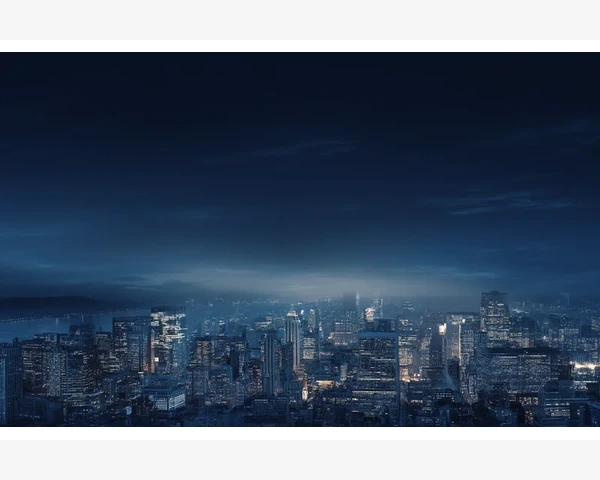
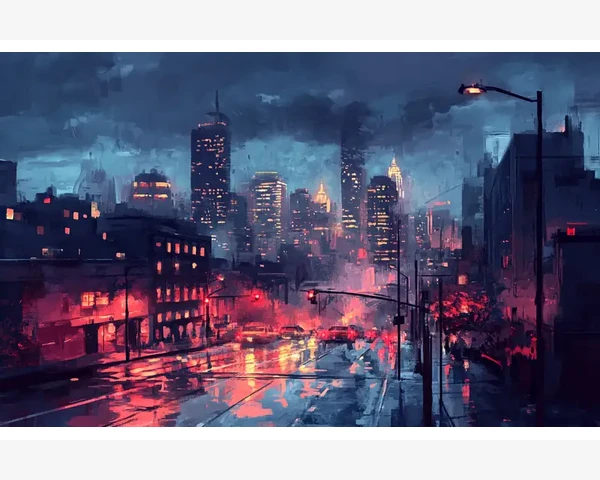
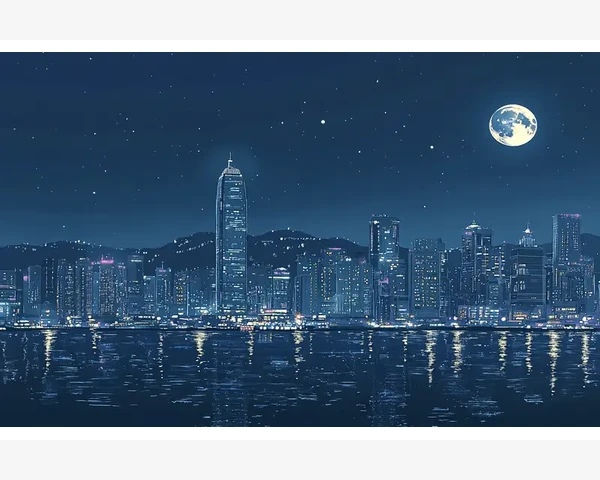
图片的尺寸最好别太大,我试过用1920x1080的高清大图,结果加载起来有点卡顿,图表切换时还会闪一下。建议你把图片压缩到800x600或者1024x768左右,这样既清晰又不会影响MT4的运行速度。另外,图片的内容也要注意,别选太花哨或者颜色太深的图,不然K线和指标会被背景淹没,根本看不清走势。
说实话,我刚开始用这功能的时候,选了一张深蓝色的星空图,结果K线全变成黑色了,根本分不清涨跌。后来换了张浅色调的沙滩照片,效果就好多了。还有一点,图片文件的名字最好用英文或者数字,别用中文名,有些版本的MT4对中文文件名支持不太好,容易报错。
找到MT4的图表属性设置
图片准备好了,下一步就是找到MT4里那个隐藏得有点深的设置入口。你得先打开MT4软件,随便调出一个货币对或者指数的图表。然后在图表上点击鼠标右键,别点空白处,要点在K线区域。弹出来的菜单里,往下找,找到“属性”这个选项,点击进去。
进入属性窗口后,你会看到好几个选项卡,有“常用”、“颜色”、“显示”等等。别被这些选项搞晕了,咱们要找的是“显示”这个选项卡。点击“显示”之后,你会看到一堆关于图表显示效果的设置,比如“显示时段分隔”、“显示卖价线”之类的。在这些选项的最下方,有一个叫做“背景图片”的设置项。
我第一次找这个设置的时候,愣是翻了半天没找到,还以为自己的MT4版本没有这功能。后来才发现,原来“背景图片”这个选项藏在“显示”选项卡的最底下,得往下滚动才能看到。如果你用的是比较老的MT4版本,可能连这个选项都没有,建议升级到最新版。
加载并调整背景图片
找到“背景图片”选项后,你会看到一个勾选框,把它勾上,然后点击旁边的“浏览”按钮。这时候会弹出一个文件选择窗口,找到你之前准备好的那张BMP图片,选中它,点击“打开”。图片加载成功后,你会发现图表背景瞬间变了样,你的图片直接铺满了整个图表区域。
不过别急着高兴,这时候图片的位置和显示效果可能还不完美。MT4默认会把图片拉伸到填满整个图表窗口,如果你的图片比例和图表窗口比例不一致,图片就会被压扁或者拉长,看起来特别别扭。好在MT4里有个“拉伸”选项,你可以勾选或者取消勾选,看看哪种效果更好。
我个人经验是,取消“拉伸”勾选,让图片保持原始比例,然后手动调整图表窗口的大小,直到图片显示得最舒服。如果你用的是宽屏显示器,建议把图片裁剪成16:9的比例,这样基本不需要调整就能完美适配。调整好后,点击“确定”保存设置,你的MT4图表背景就换好了。
背景图片的实用技巧与注意事项
换好背景后,你会发现整个交易界面焕然一新。但说实话,这功能虽然好玩,也有一些坑需要避开。比如,如果你同时打开多个图表窗口,每个窗口的背景图片都得单独设置,不能一键同步。还有,当你切换图表周期时,比如从1小时图切换到4小时图,背景图片可能会重新加载,出现短暂的白屏现象。
另外,背景图片会占用一部分系统资源。如果你的电脑配置比较低,或者同时开了很多个图表,建议别用高分辨率的图片,否则MT4会变得很卡顿,甚至崩溃。我有个朋友就是,非要放一张4K的风景图,结果软件直接闪退了。还有,别把交易信号或者止损止盈线画在背景图片的关键位置,比如人脸或者文字上,不然容易被遮挡。
如果你想换回原来的纯色背景,也很简单,再次进入属性设置的“显示”选项卡,把“背景图片”的勾选去掉就行。或者你也可以直接点击“重置”按钮,所有设置都会恢复到默认状态。说实话,这功能虽然小众,但用好了能让你在枯燥的交易中找到一点乐趣,毕竟每天对着自己喜欢的图片,心情确实会好很多。
 MT4隔夜利息在哪看?利用Swap持仓成本优化中长线波段策略